
Skrin laptop berkelip boleh kelihatan seperti paparan malap dan terang berulang, imej flash seketika, garis mendatar, warna berubah, atau skrin padam apabila penutup digerakkan. Simptom yang hampir sama boleh datang daripada tetapan paparan, driver grafik, aplikasi, pengecas, panel LCD, backlight, display cable, hinge, GPU atau papan utama. Sebab itu menukar LCD tanpa diagnosis bukan langkah pertama yang terbaik.
Untuk pengguna sekitar Taman Permata, Wangsa Maju, Setapak, Melawati dan Ukay Perdana, panduan ini membantu anda mengenal pasti corak masalah dengan selamat. Catat bila flicker berlaku, sama ada sejak laptop dihidupkan, selepas Windows masuk, ketika dicas, selepas laptop panas, atau apabila sudut skrin berubah.

Jawapan ringkas: LCD rosak atau masalah lain?
Jika flicker sudah kelihatan pada logo pengeluar atau menu BIOS, hardware lebih berkemungkinan kerana Windows dan aplikasi belum mengambil alih paparan. Jika masalah hanya muncul selepas log masuk atau dalam aplikasi tertentu, refresh rate, driver, ciri adaptive brightness dan software patut diperiksa. Jika paparan berubah apabila penutup digerakkan, display cable di kawasan hinge menjadi salah satu suspek utama.
Ujian monitor luar turut membantu. Paparan luar yang stabil ketika skrin laptop berkelip mengarahkan pemeriksaan kepada panel, backlight atau cable dalaman. Jika kedua-dua paparan bermasalah serentak, driver, GPU, suhu dan papan utama perlu dipertimbangkan. Ujian ini mengecilkan skop, tetapi bukan keputusan muktamad tanpa pemeriksaan model sebenar.
Kenal pasti corak skrin berkelip
Berkelip sejak startup
Flicker sebelum Windows masuk lebih dekat kepada panel, backlight, display cable, GPU atau kuasa paparan. Rakam video pendek ketika logo startup muncul jika telefon anda boleh merakam dengan jelas. Bukti ini membantu juruteknik melihat simptom walaupun ia menjadi normal semula di kedai.
Hanya berlaku dalam Windows atau aplikasi tertentu
Driver grafik yang terganggu, refresh rate tidak serasi, ciri penjimatan tenaga dan aplikasi yang menggunakan hardware acceleration boleh menyebabkan paparan flash. Perhatikan sama ada Task Manager turut berkelip atau hanya kandungan aplikasi. Jangan terus memasang driver rawak daripada laman tidak rasmi.
Berubah apabila skrin dibuka atau ditutup
Display cable biasanya melalui kawasan hinge. Pergerakan berulang, hinge terlalu ketat, casing retak atau kabel terhimpit boleh membuat sambungan terputus-putus. Jangan menguji dengan menggoyang skrin berkali-kali kerana tindakan itu boleh menambah kerosakan pada cable dan panel.
Hanya berlaku ketika mengecas
Pengecas tidak sesuai, sambungan bumi, port kuasa longgar atau gangguan voltan boleh mempengaruhi paparan. Gunakan pengecas asal atau yang memenuhi spesifikasi model untuk ujian. Jika adapter terlalu panas, berbunyi, berbau atau kabel terkopek, hentikan penggunaan.
Punca biasa skrin laptop flicker
1. Refresh rate dan tetapan paparan
Refresh rate yang tidak disokong, resolusi tidak sesuai atau pertukaran kadar dinamik boleh menyebabkan skrin nampak tidak stabil. Kembalikan kepada pilihan yang disyorkan oleh sistem dan catat tetapan asal. Jangan memaksa kadar tinggi yang tidak disenaraikan untuk panel tersebut.
2. Driver grafik atau aplikasi
Kemas kini yang tidak lengkap, driver rosak atau konflik antara grafik bersepadu dan grafik khusus boleh menyebabkan flicker. Safe Mode atau clean boot boleh membantu membezakan punca, tetapi lakukan hanya jika anda faham cara kembali ke keadaan biasa. Simpan kerja dan buat restore point apabila sesuai.
3. Panel LCD atau backlight
Panel yang haus boleh menghasilkan garis, perubahan warna, bayang imej atau kecerahan yang turun naik. Backlight atau litar bekalannya pula boleh membuat imej kelihatan sangat malap atau flash. Suluh lampu pada skrin bukan ujian lengkap dan jangan tekan permukaan panel untuk mendapatkan semula imej.
4. Display cable longgar atau rosak
Cable yang longgar, terlipat atau rosak berhampiran hinge boleh menghasilkan simptom yang berubah mengikut sudut. Connector juga boleh terjejas selepas laptop jatuh atau pernah dibuka. Pemeriksaan memerlukan pembukaan yang sesuai kerana bateri mesti diputuskan sebelum connector paparan disentuh.
5. Hinge atau frame menekan cable
Hinge yang ketat, skru tercabut dan frame retak boleh mengubah laluan cable serta tekanan pada panel. Tanda lain termasuk bunyi retak, bezel terangkat atau penutup susah dibuka. Berhenti membuka dan menutup laptop berulang jika struktur sudah longgar.
6. GPU, suhu atau papan utama
Jika skrin dalaman dan monitor luar sama-sama menunjukkan artifak, flicker atau crash, bahagian grafik dan kuasa perlu diperiksa. Suhu tinggi, kipas tersumbat, memori grafik atau litar kuasa boleh terlibat. Elakkan membuat kesimpulan motherboard rosak sebelum ujian driver, monitor luar, suhu dan bekalan kuasa dilakukan.
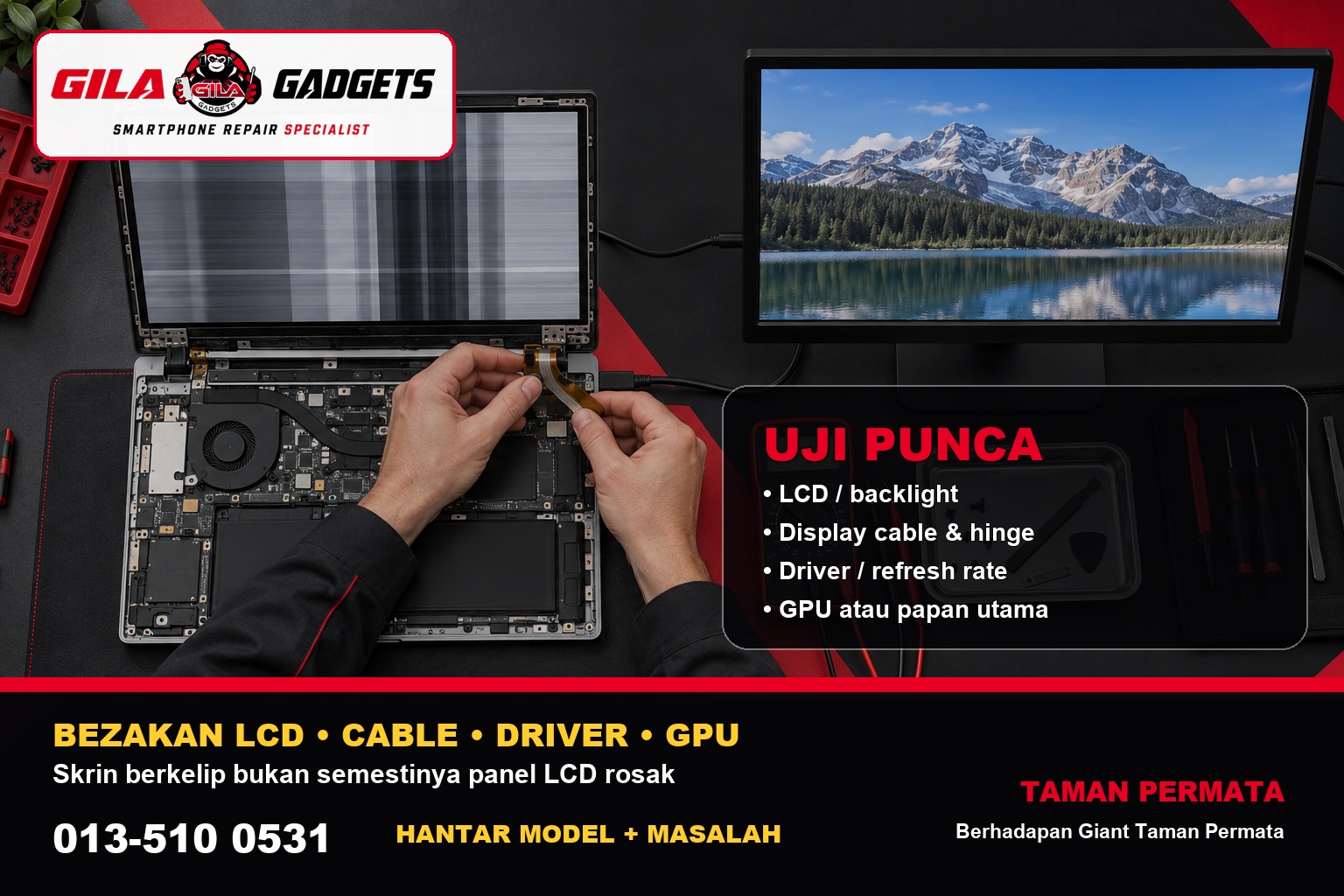
Ujian selamat yang boleh dibuat sendiri
- Simpan kerja dan restart laptop. Perhatikan sama ada flicker kelihatan pada logo startup atau hanya selepas Windows masuk.
- Catat masa, aplikasi, tahap bateri, suhu dan sama ada pengecas dipasang ketika masalah berlaku.
- Semak resolusi serta refresh rate yang disyorkan. Ubah satu tetapan pada satu masa supaya kesannya jelas.
- Uji monitor atau TV luar dengan cable yang diketahui baik jika port tersedia. Jangan paksa connector.
- Kurangkan sudut pergerakan skrin jika flicker berubah apabila hinge digerakkan. Jangan tekan panel.
- Buat sandaran data penting apabila laptop masih stabil, terutama jika paparan semakin sukar digunakan.
Rakam video simptom jika ia tidak sentiasa berlaku. Jika paparan menunjukkan garis kuat, bau terbakar, haba luar biasa atau laptop padam sendiri, hentikan ujian dan cabut pengecas. Jangan buka panel atau display connector ketika bateri masih bersambung.
Apa yang perlu dielakkan?
- Jangan tekan atau urut panel LCD.
- Jangan menggoyang hinge untuk memaksa imej kembali.
- Jangan memasang driver daripada laman tidak rasmi.
- Jangan menukar banyak tetapan serentak tanpa rekod.
- Jangan membuka display connector ketika bateri masih tersambung.
- Jangan terus membeli LCD sebelum punca cable, driver dan GPU diuji.
Reset Windows tidak membaiki panel, backlight atau cable yang rosak. Menukar LCD pula tidak menyelesaikan masalah jika puncanya ialah driver, GPU atau bekalan kuasa. Diagnosis berperingkat mengurangkan risiko membeli part yang tidak diperlukan.
Bila juruteknik perlu memeriksa laptop?
Pemeriksaan disarankan apabila flicker muncul sejak startup, skrin berubah mengikut sudut, terdapat garis atau warna pelik, laptop pernah jatuh atau terkena air, bezel terangkat, monitor luar turut bermasalah, atau sistem menjadi panas dan crash. Bawa pengecas yang biasa digunakan kerana perbandingan bekalan kuasa mungkin diperlukan.
Di Gila Gadgets Taman Permata, pemeriksaan awal adalah percuma. Repair depan mata tersedia apabila jenis kerja dan keadaan peranti mengizinkan. Part berkualiti dan warranty untuk repair terpilih disediakan; kos, tempoh, stok dan warranty adalah bergantung pada model, stok dan jenis kerosakan. Cadangan dibuat selepas panel, cable, driver dan komponen berkaitan diuji.
Soalan lazim tentang skrin laptop
Adakah skrin berkelip mesti tukar LCD?
Tidak semestinya. Refresh rate, driver, display cable, hinge, pengecas dan GPU boleh menghasilkan simptom serupa. Panel hanya patut dicadangkan selepas ujian mengasingkan punca.
Kenapa flicker hilang apabila sudut skrin berubah?
Perubahan sudut boleh mempengaruhi display cable atau tekanan pada panel. Ia juga boleh kebetulan berlaku ketika sambungan kembali stabil. Elakkan mengulang gerakan itu dengan kuat kerana cable atau hinge mungkin bertambah rosak.
Boleh terus guna monitor luar?
Monitor luar boleh menjadi langkah sementara jika sistem stabil dan tiada tanda panas, bau atau kerosakan kuasa. Ia tidak membaiki cable atau panel dalaman. Buat sandaran data dan periksa punca jika simptom semakin kerap.
Adakah data hilang semasa repair skrin?
Kerja panel atau cable biasanya tidak memerlukan data dipadam, tetapi keadaan setiap laptop berbeza. Buat sandaran sebelum serahan jika boleh dan jangan beri kata laluan kecuali diperlukan untuk ujian yang anda fahami.
Pemeriksaan skrin laptop dekat Taman Permata
Gila Gadgets Taman Permata berada di 2759, Jalan Cangkat Permata, Taman Permata, 53300 Kuala Lumpur, berhadapan Giant Taman Permata. Kedai dibuka setiap hari dari 10 pagi hingga 9 malam. Hubungi 013-510 0531 dan hantar model laptop, video flicker, masa simptom serta sama ada ia berubah ketika dicas atau penutup digerakkan.
Jika input turut terganggu, baca panduan keyboard laptop menaip sendiri. Jika pointer gagal, rujuk laptop touchpad tak berfungsi. Untuk proses dan lokasi kedai, lihat Gila Gadgets Taman Permata.
Hantar model dan video simptom tanpa berkongsi kata laluan atau maklumat peribadi. Maklumat yang tepat membantu pasukan menyusun pemeriksaan dengan lebih selamat.