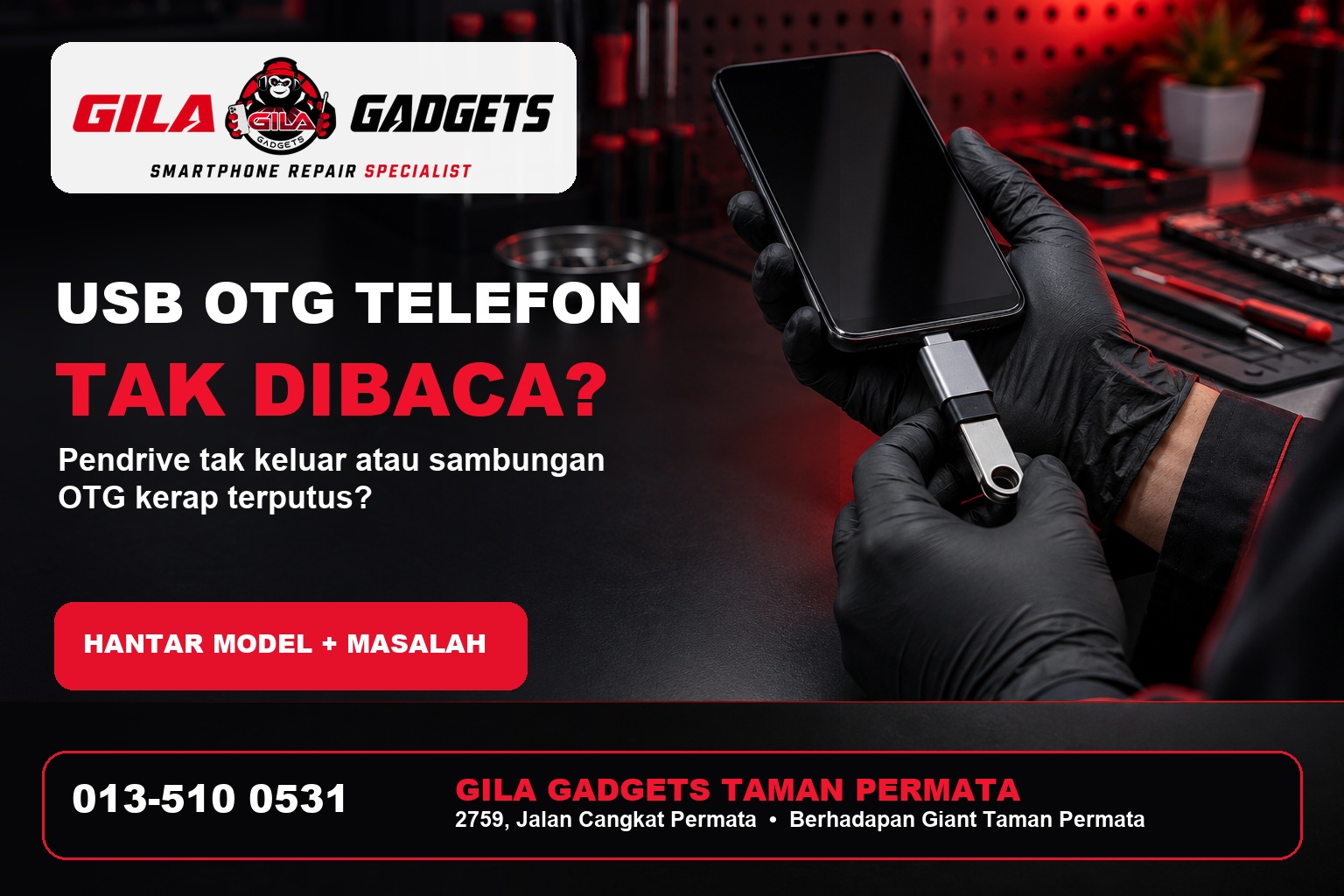
Telefon tak boleh baca USB OTG biasanya berpunca daripada sokongan OTG yang tidak tersedia atau belum aktif, adapter yang tidak sesuai, pendrive dengan format fail yang tidak disokong, aksesori yang memerlukan kuasa tinggi, atau masalah pada port USB telefon. Simptomnya boleh jadi pendrive langsung tidak muncul, sambungan kerap terputus, fail tidak boleh dibuka, atau aksesori USB hanya berfungsi pada telefon lain.
Gila Gadgets Taman Permata berada di 2759, Jalan Cangkat Permata, Taman Permata, 53300 Kuala Lumpur, berhadapan Giant Taman Permata. WhatsApp 013-510 0531 dengan model telefon, jenis adapter dan aksesori USB yang anda cuba sambungkan.
Jawapan ringkas: Semak dahulu sama ada model telefon menyokong OTG, aktifkan pilihan OTG jika ada, kemudian cuba adapter dan pendrive yang telah terbukti berfungsi pada peranti lain. Jika telefon masih tidak mengesan sambungan atau port turut bermasalah ketika pemindahan data dan pengecasan, pemeriksaan port, pin, flex atau litar USB mungkin diperlukan. Jangan paksa plug dan jangan cucuk port dengan objek logam.
Bezakan simptom USB OTG pada telefon
Pendrive langsung tidak muncul
Apabila tiada notifikasi dan pendrive tidak muncul dalam aplikasi Files, mulakan dengan keserasian telefon, tetapan OTG dan adapter. Sesetengah telefon mempunyai suis OTG yang dimatikan secara automatik selepas beberapa minit. Model lain mengaktifkannya apabila aksesori yang serasi disambungkan.
Sambungan muncul kemudian hilang
Sambungan yang terputus-putus boleh berlaku apabila adapter longgar, plug tidak masuk sepenuhnya, port berdebu, pendrive menggunakan kuasa terlalu tinggi atau pin data tidak membuat sentuhan stabil. Jika pergerakan kecil pada kabel menyebabkan sambungan hilang, hentikan ujian berulang supaya port tidak semakin longgar.
Pendrive dikesan tetapi fail tidak boleh dibuka
Ini tidak semestinya kerosakan port. Format fail sistem, kebenaran aplikasi, fail rosak, storan terlalu penuh atau jenis fail yang tidak disokong boleh menjadi punca. Cuba buka melalui aplikasi pengurus fail asal telefon dan jangan format pendrive sebelum salinan data penting dibuat.
Tetikus atau papan kekunci berfungsi, pendrive tidak
Jika aksesori input berfungsi tetapi pendrive tidak, fungsi OTG asas mungkin masih hidup. Perbezaannya boleh melibatkan format pendrive, kapasiti, keperluan kuasa atau keadaan storan. Ujian silang dengan pendrive kecil yang diketahui baik membantu mengecilkan punca.
Punca telefon tak boleh baca USB OTG
Telefon atau sistem tidak menyokong OTG
Tidak semua telefon menyokong USB OTG dengan cara yang sama. Sokongan juga boleh berbeza mengikut model, versi sistem dan jenis aksesori. Semak spesifikasi rasmi model anda. Elakkan memasang aplikasi rawak yang mendakwa boleh “mengaktifkan OTG” kerana aplikasi tidak boleh menambah fungsi perkakasan yang tiada.
Tetapan OTG belum diaktifkan
Pada sesetengah Android, pilihan OTG terletak dalam Settings, Additional Settings atau Connection. Aktifkan pilihan itu dan sambungkan semula adapter. Nama menu berbeza mengikut jenama. Jika tiada suis OTG, itu tidak semestinya bermaksud telefon tidak menyokongnya; sesetengah model mengurus sambungan secara automatik.
Adapter OTG atau kabel tidak sesuai
Adapter USB-C dan Micro-USB kelihatan mudah, tetapi tidak semuanya membawa sambungan data dengan baik. Ada kabel yang hanya menyokong pengecasan. Connector yang murah, haus atau longgar juga boleh gagal pada pin data walaupun bentuknya sesuai. Uji adapter pada telefon lain yang menyokong OTG, atau cuba adapter berkualiti yang diketahui baik.
Format pendrive tidak serasi
Telefon mungkin membaca FAT32 atau exFAT tetapi gagal pada format tertentu bergantung pada sistem dan model. Jangan terus menekan pilihan format apabila notifikasi muncul kerana proses itu boleh memadam semua data. Sambungkan pendrive ke komputer, salin fail penting, kemudian semak formatnya sebelum membuat perubahan.
Aksesori memerlukan kuasa terlalu tinggi
Hard disk luaran, hub berbilang port, audio interface dan sesetengah aksesori memerlukan arus lebih tinggi daripada yang telefon boleh bekalkan. Pendrive kecil mungkin berfungsi tetapi hard disk tidak berputar atau kerap terputus. Powered USB hub boleh membantu untuk ujian, tetapi gunakan bekalan kuasa dan kabel yang sesuai bagi mengelakkan risiko kepada telefon.
Port berdebu, longgar atau pin rosak
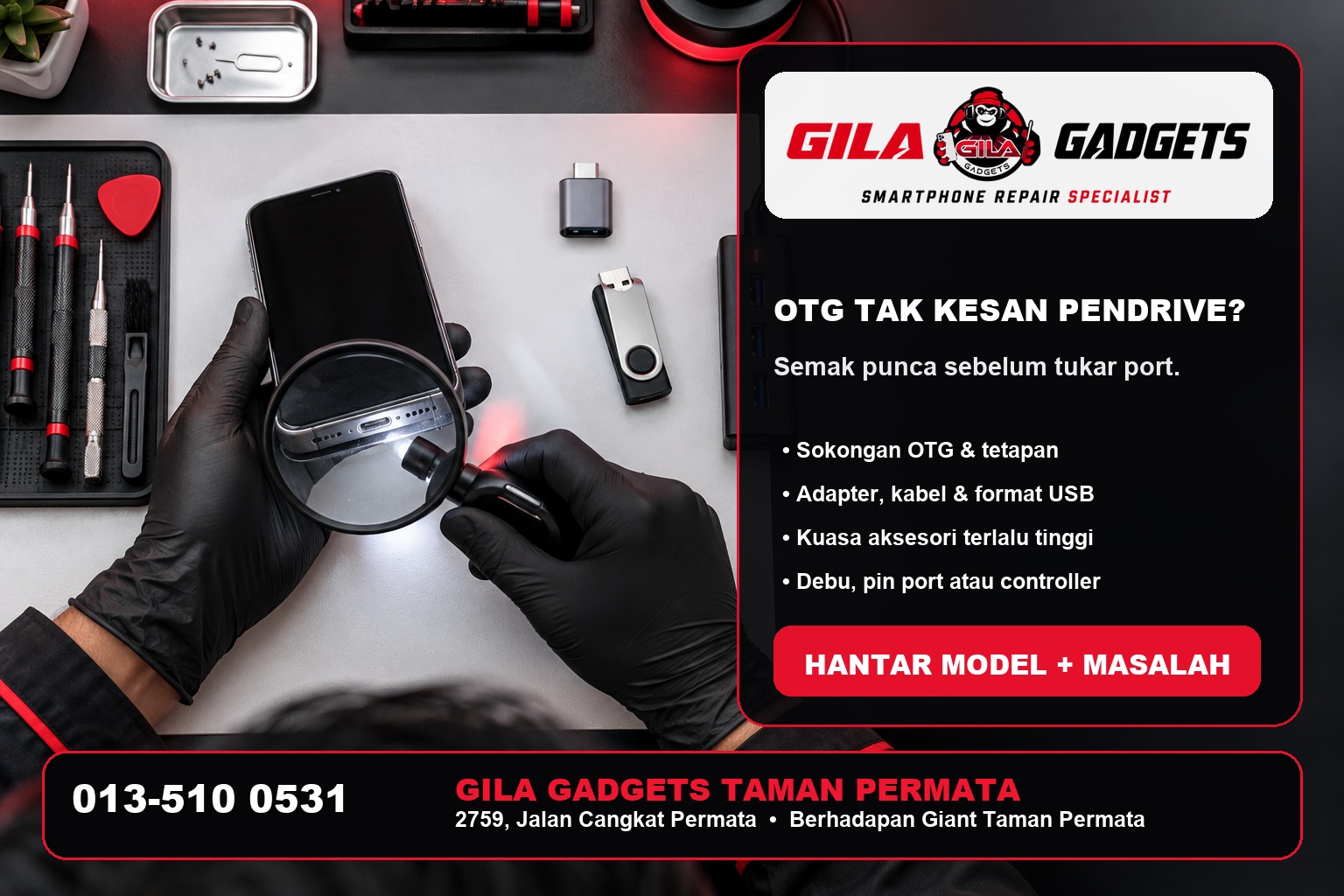
Serat poket dan habuk boleh menghalang plug masuk sepenuhnya. Pin data pula boleh haus, terhakis atau berubah selepas hentakan dan pendedahan air. Jangan gunakan jarum, pin SIM atau alat logam untuk mengorek port. Berus lembut yang kering dan pemeriksaan dengan cahaya lebih selamat; kerja dalaman patut dibuat oleh juruteknik.
Masalah flex port atau controller USB
Sesetengah telefon menempatkan port pada sub-board atau flex, manakala pengurusan data melibatkan connector dan litar pada mainboard. Telefon masih boleh mengecas walaupun pin data gagal. Sebaliknya, OTG boleh gagal bersama masalah cas perlahan, sambungan komputer atau aksesori yang kerap terputus. Diagnosis diperlukan sebelum menukar port atau board.
Ujian selamat sebelum datang ke kedai
- Semak spesifikasi rasmi telefon untuk sokongan USB OTG.
- Restart telefon dan aktifkan tetapan OTG jika model menyediakannya.
- Tanggalkan casing jika ia menghalang plug masuk sepenuhnya.
- Cuba adapter yang sama pada telefon lain yang menyokong OTG.
- Cuba pendrive lain yang diketahui baik dan tidak mengandungi satu-satunya salinan data penting.
- Buka aplikasi Files atau File Manager asal telefon.
- Periksa port dengan cahaya; jangan cucuk atau titiskan cecair.
- Catat sama ada pengecasan dan sambungan komputer juga bermasalah.
Jika pendrive boleh dibaca pada komputer tetapi gagal pada dua adapter yang baik, semak model telefon dan keadaan port. Jika telefon juga tidak dikesan oleh komputer, pin data atau laluan USB mungkin terlibat. Untuk masalah pengecasan yang berlaku serentak, rujuk panduan kedai repair phone Taman Permata dan bawa kabel yang biasa digunakan supaya ujian boleh dibandingkan.
Bila pemeriksaan juruteknik diperlukan?
Dapatkan pemeriksaan jika plug terasa longgar, sambungan berubah apabila kabel digerakkan, telefon pernah terkena air atau jatuh, aksesori yang sama berfungsi pada telefon lain, atau telefon tidak lagi menghantar data ke komputer. Bau hangit, panas luar biasa atau port berubah warna ialah tanda untuk berhenti menggunakan aksesori dan pengecas sehingga diperiksa.
Juruteknik boleh menguji sokongan OTG, adapter rujukan, pendrive ujian, bekalan kuasa, keadaan pin, kestabilan connector, flex atau sub-board dan laluan data. Gila Gadgets menyediakan pemeriksaan awal percuma, penerangan masalah dan repair depan mata bagi kerja yang sesuai. Part berkualiti dan warranty untuk repair terpilih tersedia; harga, stok, tempoh siap dan syarat warranty bergantung pada model serta keputusan diagnosis.
Perlukah terus tukar port telefon?
Tidak semestinya. Adapter, tetapan, format storan dan kuasa aksesori perlu disaring dahulu. Walaupun telefon boleh mengecas, pin data mungkin bermasalah; namun penukaran port tanpa ujian boleh gagal jika puncanya ialah controller atau connector pada board. Diagnosis berperingkat mengelakkan pertukaran part yang tidak perlu.
Adakah data telefon atau pendrive akan hilang?
Pemeriksaan fizikal dan ujian OTG biasanya tidak memerlukan factory reset. Namun, jangan benarkan telefon memformat pendrive yang mengandungi fail penting. Buat salinan pendrive melalui komputer dan backup data telefon sebelum repair. Maklumkan kepada juruteknik jika storan mengandungi data kerja atau peribadi yang sensitif.
Maklumat untuk dihantar melalui WhatsApp
- Jenama dan model penuh telefon.
- Jenis port: USB-C, Micro-USB atau Lightning.
- Jenis adapter, pendrive atau aksesori yang digunakan.
- Sama ada notifikasi USB muncul.
- Sama ada pengecasan dan sambungan komputer masih normal.
- Sama ada aksesori yang sama berfungsi pada telefon lain.
- Sejarah jatuh, terkena air atau repair port terdahulu.
Hantar maklumat ke 013-510 0531. Jangan hantar kata laluan telefon atau kandungan fail peribadi. Gambar bahagian luar adapter dan port sudah memadai untuk semakan awal.
Lokasi Gila Gadgets Taman Permata
Gila Gadgets Taman Permata
2759, Jalan Cangkat Permata, Taman Permata, 53300 Kuala Lumpur
Landmark: Berhadapan Giant Taman Permata
WhatsApp: 013-510 0531
Waktu operasi: setiap hari, 10:00 pagi–9:00 malam
Soalan lazim
Kenapa OTG berfungsi sekejap sahaja?
Sesetengah telefon mematikan OTG secara automatik, manakala adapter longgar, port berdebu atau aksesori berkuasa tinggi boleh memutuskan sambungan. Aktifkan semula tetapan, uji aksesori ringan dan elakkan menggerakkan connector ketika digunakan.
Boleh guna OTG untuk pindah gambar ke pendrive?
Boleh jika telefon menyokong OTG, pendrive serasi dan ruang storan mencukupi. Salin beberapa fail kecil dahulu dan pastikan proses selesai sebelum mencabut pendrive. Gunakan pilihan eject jika tersedia.
Kenapa telefon boleh cas tetapi OTG tidak berfungsi?
Pin kuasa dan pin data menjalankan fungsi berbeza. Telefon boleh menerima cas walaupun laluan data terganggu. Adapter, tetapan dan pendrive masih perlu diuji sebelum menyimpulkan port rosak.
Berapa kos repair masalah USB OTG?
Kos bergantung pada model dan punca. Ada kes selesai dengan adapter atau pembersihan selamat, manakala kerosakan pin, flex, sub-board atau litar memerlukan kerja berbeza. Pemeriksaan awal diperlukan untuk anggaran tepat.
Semak keserasian sebelum menukar komponen
Jika telefon tak boleh baca USB OTG di Taman Permata, mulakan dengan sokongan model, tetapan, adapter dan pendrive yang diketahui baik. Jangan format storan berisi data penting dan jangan paksa connector. Pemeriksaan berperingkat boleh membezakan isu keserasian daripada kerosakan port atau litar.
WhatsApp 013-510 0531 atau walk-in ke Gila Gadgets Taman Permata, berhadapan Giant Taman Permata. Hantar MODEL + MASALAH untuk semakan awal.