Category: Tips

  • Touch Screen Phone Tak Function? 7 Punca & Kedai Repair Phone Hulu Langat

    Touch Screen Phone Tak Function? 7 Punca & Kedai Repair Phone Hulu Langat

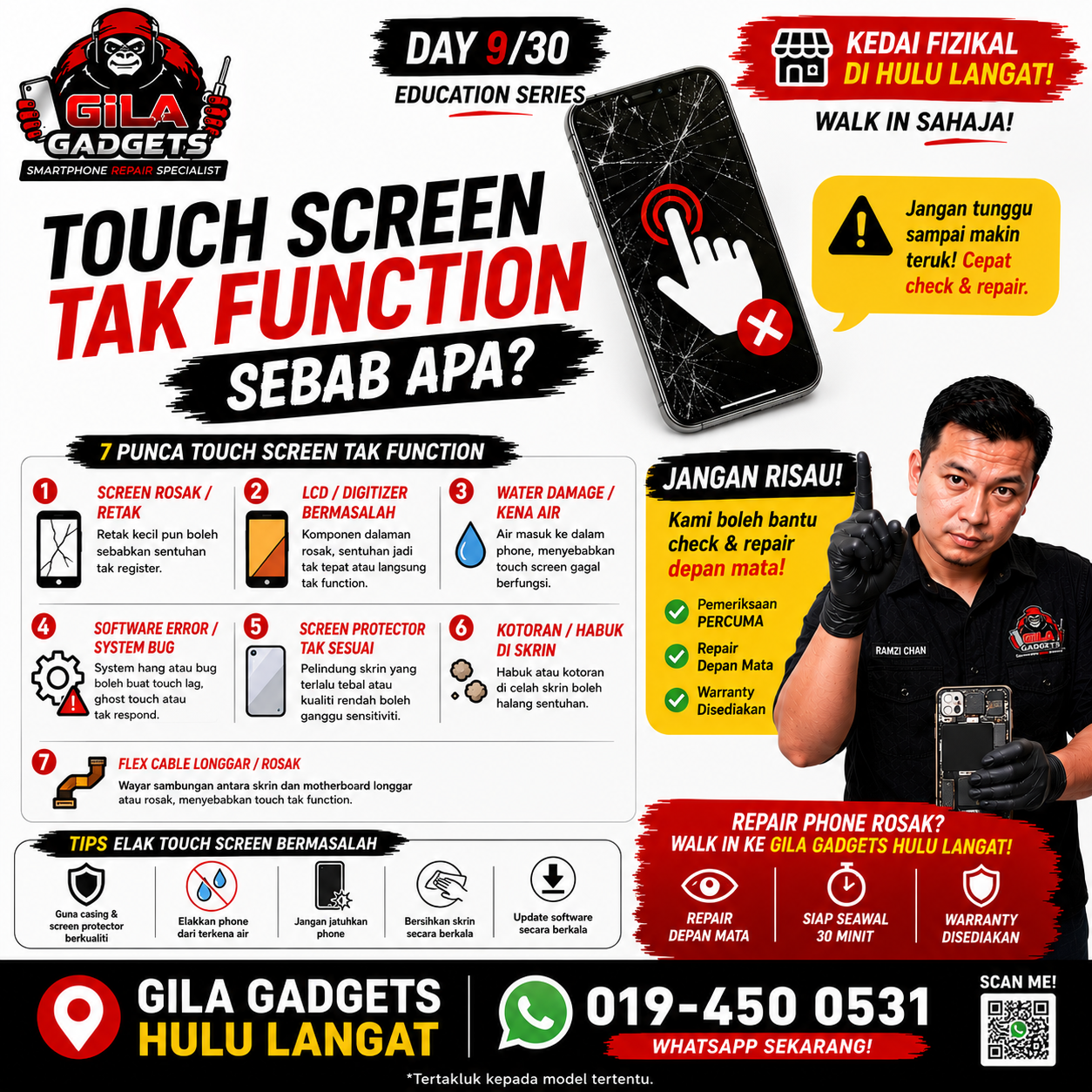
    Touch screen phone tak function boleh berlaku secara tiba-tiba: skrin masih menyala, tetapi sentuhan lambat, tersangkut, bergerak sendiri atau langsung tidak memberi respons. Bagi pengguna di Hulu Langat, masalah ini tidak semestinya bermaksud keseluruhan skrin mesti terus ditukar. Pemeriksaan yang betul perlu dibuat dahulu supaya punca sebenar dapat dikenal pasti.

    Artikel ini menerangkan tujuh punca biasa touch screen bermasalah, semakan selamat yang boleh anda cuba, dan bila masa sesuai membawa telefon ke kedai repair phone Hulu Langat.

    7 punca touch screen phone tak function

    1. Skrin retak atau rosak akibat hentakan

    Retak kecil juga boleh menjejaskan lapisan sentuhan. Ada telefon yang masih memaparkan gambar dengan jelas tetapi gagal mengesan sentuhan pada bahagian tertentu. Jika masalah bermula selepas telefon jatuh atau terhentak, hentikan menekan skrin dengan kuat kerana tekanan tambahan boleh memburukkan kerosakan.

    2. LCD atau digitizer bermasalah

    Digitizer ialah bahagian yang membaca sentuhan jari. Apabila komponen ini rosak, skrin mungkin tidak tepat, tidak responsif atau mengalami “ghost touch”. Simptom LCD dan digitizer boleh kelihatan hampir sama, jadi ujian pada peranti diperlukan sebelum memilih komponen gantian.

    3. Kesan air atau kelembapan

    Air yang masuk ke dalam telefon boleh mengganggu sambungan skrin dan komponen lain. Kerosakan akibat cecair kadangkala muncul serta-merta, tetapi ada juga yang hanya kelihatan selepas beberapa jam atau hari. Jika telefon terkena air, matikan peranti jika selamat berbuat demikian dan elakkan mengecasnya.

    4. Software error atau system bug

    Aplikasi yang tergendala, kemas kini sistem atau penggunaan memori yang terlalu tinggi boleh menyebabkan skrin kelihatan seperti rosak. Cuba restart telefon jika skrin masih boleh dikawal. Jika masalah hanya berlaku dalam satu aplikasi, kemas kini aplikasi tersebut dan sistem operasi terlebih dahulu.

    5. Screen protector tidak sesuai

    Pelindung skrin yang terlalu tebal, tidak dipasang rata atau berkualiti rendah boleh mengurangkan sensitiviti sentuhan. Cuba tanggalkan casing yang menekan bahagian tepi dan periksa sama ada screen protector terangkat, retak atau mempunyai gelembung besar.

    6. Habuk, minyak atau kotoran pada skrin

    Permukaan yang basah atau berminyak boleh mengganggu bacaan sentuhan. Bersihkan skrin menggunakan kain mikrofiber yang kering dan lembut. Jangan tuang cecair pencuci terus pada telefon dan jangan gunakan benda tajam untuk membersihkan celah skrin.

    7. Flex cable longgar atau rosak

    Flex cable menghubungkan modul skrin dengan papan utama. Sambungan boleh menjadi longgar atau rosak selepas hentakan, tekanan atau kerja pembaikan terdahulu. Bahagian ini tidak wajar dibuka sendiri tanpa peralatan dan pengalaman yang sesuai kerana risiko kerosakan tambahan.

    Semakan selamat sebelum datang ke kedai

    • Restart telefon jika peranti masih boleh dikawal.
    • Bersihkan dan keringkan permukaan skrin.
    • Tanggalkan casing atau screen protector yang menekan skrin.
    • Semak sama ada masalah berlaku pada semua aplikasi atau satu aplikasi sahaja.
    • Buat backup data penting jika telefon masih boleh digunakan.

    Elakkan menekan skrin berulang kali, menggunakan haba, memasukkan telefon ke dalam beras atau membuka peranti sendiri. Jika bateri kembung, telefon terlalu panas, berbau atau baru terkena air, jangan sambungkan pengecas.

    Bila perlu hantar untuk pemeriksaan?

    Dapatkan pemeriksaan apabila skrin langsung tidak responsif, sentuhan bergerak sendiri, hanya sebahagian skrin berfungsi, terdapat garis atau tompok hitam, atau masalah bermula selepas telefon jatuh dan terkena air. Pemeriksaan membantu membezakan isu software, aksesori, sambungan dan komponen skrin.

    Kedai repair phone fizikal di Hulu Langat

    Gila Gadgets Hulu Langat menerima pelanggan secara walk-in dari Taman Lagenda Suria, Batu 9 Cheras, Bandar Mahkota Cheras, Dusun Tua dan kawasan sekitar Hulu Langat. Di kedai, simptom boleh ditunjukkan terus kepada juruteknik dan pilihan repair diterangkan selepas pemeriksaan.

    Alamat: No. 22A Ground Floor, Jalan Lagenda Suria 3, Taman Lagenda Suria, 43100 Hulu Langat, Selangor.
    Waktu operasi: Isnin hingga Ahad, 10.00 pagi hingga 9.00 malam.

    Lihat servis dan maklumat Gila Gadgets di laman utama Gila Gadgets. Untuk semakan awal, hantarkan model telefon dan simptom melalui WhatsApp Gila Gadgets Hulu Langat. Diagnosis dan anggaran akhir tetap bergantung pada pemeriksaan peranti, model, tahap kerosakan serta stok semasa.

    Soalan lazim

    Adakah touch screen tak function mesti tukar LCD?

    Tidak semestinya. Puncanya boleh datang daripada software, screen protector, sambungan flex cable, kesan air atau digitizer. Pemeriksaan diperlukan sebelum keputusan dibuat.

    Boleh repair tanpa kehilangan data?

    Banyak pembaikan skrin tidak memerlukan data dipadam, tetapi risiko bergantung pada keadaan telefon. Buat backup terlebih dahulu jika peranti masih boleh digunakan dan jangan berkongsi kata laluan yang tidak diperlukan.

    Berapa lama dan berapa harga repair touch screen?

    Tempoh dan harga bergantung pada model telefon, jenis kerosakan, pilihan alat ganti dan ketersediaan stok. Anggaran yang sesuai hanya boleh diberikan selepas model dan keadaan peranti disemak.

    Touch screen bermasalah? Datang untuk check

    Jangan biarkan masalah sentuhan mengganggu urusan harian atau menjadi lebih sukar untuk dibaiki. Walk-in ke Gila Gadgets Hulu Langat atau WhatsApp 019-450 0531 untuk semakan awal.

  • iOS 11.4.1: Panduan dan Tips Penjimatan Bateri Untuk Pengguna iPhone dan iPad

    iOS 11.4.1: Panduan dan Tips Penjimatan Bateri Untuk Pengguna iPhone dan iPad


    • Sistem Operasi iOS 11.4.1 membuatkan bateri anda cepat habis/drain?
    • Baru guna 3 jam selepas cas, tapi bateri iPhone/iPad sudah berkurangan sebanyak 40 %.

    Nasib baik, Bateri iOS 11.4.1 tidak menimbulkan banyak isu bagi kebanyakkan pengguna. Di dalam ulasan saya sebelum ini, saya ada menyatakan bahawa prestasi bateri saya untuk iOS 11.4.1 kali ini, serupa dengan prestasi bateri yang saya alami ketika menggunakan ios 10.3.3.
    Sudah tentu apa yang saya nyatakan serta alami tidak sama dengan semua pengguna iPhone atau iPad. Ini kerana prestasi bateri perlu mengambil kira faktor aplikasi yang anda ‘install’ pada iPhone atau iPad anda, termasuk juga jenis model yang anda gunakan.
    Jangan khuatir. Dengan mengubah ciri-ciri tertentu pada TETAPAN (SETTINGS), anda boleh mendapatkan semula peratusan hayat bateri yang hilang.


    Mematikan Fungsi Muat Semula Aplikasi Latar Belakang (Background App Refresh).

    Merupakan salah satu helah yang berkesan! Navigasi ke Tetapan> Umum >Muat Semula Aplikasi Latar Belakang dan matikan semua ciri atau pilih aplikasi yang anda tidak mahu ianya muat semula secara automatik.


    Background App Refresh


    Mematikan Fungsi Wi-Fi atau Bluetooth

    Menghidupkan sensor wayarles adalah salah satu faktor terbesar yang menghabiskan kuasa bateri iPhone atau iPad anda. Pastikan anda mematikan fungsi WiFi atau Bluetooth dari aplikasi Tetapan. Ini kerana, pusat kawalan (control centre) hanya memutuskan sambungan dari titik akses sahaja, bukannya mematikan sensor yang terbina didalam itu sendiri.


    Motion and Fitness


    Menyahaktifkan atau menghadkan Fungsi Servis Lokasi (Location Services).

    Terdapat Aplikasi dan Permainan yang menggunakan lokasi anda di latar belakang iPhone/iPad anda. Navigasi ke Tetapan> Privasi > Servis Lokasi dan mematikan pilihan yang diperlukan. Tetapi, ada satu perkara yang anda perlu ambil tahu iaitu, terdapat aplikasi yang memerlukan fungsi servis lokasi untuk memastikan ianya berfungsi sepenuhnya seperti aplikasi Uber dan Swarm.


    Location Services


    Mematikan Fungsi Gerakan dan Kecergasan (Motion & Fitness).

    Jika anda bukan individu yang mementingkan penjagaan kecergasan, adalah terbaik jika anda mematikan terus fungsi ini. Pergi ke Tetapan > Privasi > Gerakan dan Kecergasan.


    Motion and Fitness


    Menggunakan 3G atau 2G, bukannya LTE.

    Rangkaian 4G LTE adalah satu capaian rangkaian yang laju. Akan tetapi, ia boleh memudaratkan jangka hayat bateri anda dalam sekelip mata. Maka, jalan penyelesaian yang terbaik adalah dengan menggunakan rangkaian 3G atau 2G. Pergi ke Aplikasi Tetapan > Selular > Pilihan Data Selular > Suara dan Data. Kemudian, anda boleh memilih sama ada 3G atau 2G.


    Voice and Data


    Mematikan Notifikasi Yang Tidak Diperlukan.

    Notifikasi tidak penting yang sentiasa masuk akan menggunakan banyak bateri. Anda hanya perlu pergi ke Tetapan > Notifikasi > dan mematikan semua notifikasi atau tutup notifikasi untuk aplikasi yang tidak penting sahaja.


    Notifications


    Mematikan Fungsi “Hey Siri”

    Anda merupakan salah seorang pengguna model terbaru iPhone atau iPad? Kebarangkalian tinggi yang anda ada menekan fungsi pengesanan “Hey Siri”dalam rasa keterujaan memiliki peranti baru. Fungsi ini hanya menggunakan sedikit peratusan bateri. Tetapi anda boleh menutup fungsi ini dengan pergi ke Tetapan > ‘Siri dan Search’ > dan tutup pilihan Dengar untuk “Hey Siri”.


    “Hey Siri”


    Mematikan Ciri Paparan Tona Sebenar (True Tone Display).

    Ciri ini sememangnya tampak cantik dan menarik. Akan tetapi, ciri ini kuat menggunakan bateri untuk menyesuaikan tona paparan skrin berdasarkan persekitaran anda. Anda boleh menutup fungsi ini dengan pergi ke Tetapan > Paparan & Kecerahan dan kemudian tutup ciri ini. Perlu diingatkan yang ciri ini hanya dapat digunakan untuk beberapa peranti sahaja termasuk iPhone 8, iPhone 8 Plus, dan iPad Pro.


    Menghidupkan Fungsi Kecerahan Automatik (Automatic Brightness) Pada Setiap Masa.

    Bertentangan dengan kepercayaan popular, Kecerahan Automatik sebenarnya banyak menjimatkan bateri. Untuk mengaktifkan fungsi ini, anda hanya perlu pergi ke Tetapan > Kebolehaksesan > Penyesuaian Paparan , kemudian tekan pilihan Kecerahan-Auto.


    Auto – Brightness


    Gunakan Pengurangan Gerakan (Reduce Motion) Untuk Menutup Sistem Animasi.

    Jika terdapat imej bergerak di dalam paparan iPhone atau iPad anda, maksudnya iPhone/iPad ada menggunakan Unit Pemprosesan Grafik (GPU) untuk menggerakkannya. Dengan kata lain, anda turut mengorbankan sedikit sebanyak jangka hayat bateri peranti anda. Jadi untuk menutup Sistem Animasi sepenuhnya, pergi ke Tetapan > Umum > Kebolehaksesan > Pengurangan Gerakan,kemudian tekan butang buka.


    Reduce Motion


    Mematikan Sistem Haptik

    Saya tahu apa sedang bermain di fikiran anda. Perasaan seronok dan epik pabila dapat merasai sensasi kinetik/pergerakan yang datang dari enjin taptik. Sudah semestinya fungsi ini memakan bateri apabila digunakan. Pergi ke Tetapan > Bunyi & Haptik, skrol ke bawah dan tutup pilihan sistem haptik.


    System Haptics


    Menyahaktifkan Fungsi Angkat Untuk Mendengar (Raise to Listen).

    Tahukah anda, terdapat satu sensor di atas skrin iPhone anda yang berfungsi untuk mengesan sama ada peranti anda berada dekat dengan wajah anda? Ianya juga berfungsi untuk mendengar pesanan suara sama seperti anda menjawab panggilan. Matikan fungsi ini jika anda ingin jimatkan bateri. Anda boleh berbuat demikian dengan pergi ke Tetapan > Mesej dan tutup ciri “Angkat Untuk Mendengar”.


    Raise To Listen


    Mencuba Tetapan Semula(Hard Reset).

    Adakalanya, tetapan semula boleh membetulkan masalah bateri peranti anda. Anda hanya perlu tekan ‘Home Button’ dan ‘Power Button’ serentak sehingga skrin bertukar gelap dan munculnya logo Apple. Jika anda pengguna iPhone 7 dan iPhone 8, kombinasi butang adalah ‘Power Button’ dan ‘Volume Down Button’.

    Membersihkan Pemasangan Sistem Operasi iOS 11.4.1 Jika Semua Langkah Gagal.

    Kemas kini secara wayarles membuktikan bahawa ianya punca masalah buat pengguna iPhone/iPad terutamanya melibatkan prestasi bateri. Jadi anda perlu melakukan ‘Back Up’ kesemuanya dan ‘Fresh Restore’ menggunakan iTunes.


    Rujukan : https://wccftech.com/ios-11-battery-life-saving-tips/